Minggu, 28 Juli 2024

Buat Simpan Banyak Sistem Operasi Pakai Bootable USB Ventoy

Ventoy adalah sebuah aplikasi open-source yang dirancang untuk membuat USB drive bootable. Keunikan Ventoy dibandingkan dengan alat-alat serupa lainnya adalah kemudahan penggunaannya dan fleksibilitasnya. Dengan Ventoy, Anda tidak perlu memformat USB drive Anda setiap kali ingin mengganti atau menambahkan file ISO.

Beberapa fitur utama Ventoy meliputi:

  1. Multi-Boot: Anda dapat menyalin beberapa file ISO ke USB drive dan boot dari file-file tersebut secara langsung tanpa perlu memformat ulang drive.
  2. Sederhana: Proses instalasi dan penggunaannya sangat mudah. Anda hanya perlu menginstal Ventoy ke USB drive sekali saja, setelah itu Anda cukup menyalin file ISO yang ingin Anda gunakan ke drive tersebut.
  3. Dukungan Luas: Ventoy mendukung berbagai jenis file ISO, termasuk Windows, Linux, dan banyak lagi.
  4. Fleksibilitas: Anda bisa menambahkan, menghapus, atau mengganti file ISO di USB drive kapan saja tanpa perlu menjalankan kembali instalasi Ventoy.
  5. Ubah Nama ISO: Anda dapat memberi nama file ISO sesuai keinginan Anda dan Ventoy tetap akan mengenali dan mem-boot dari file tersebut.

Ventoy sangat berguna bagi mereka yang sering melakukan instalasi sistem operasi atau yang membutuhkan drive USB bootable yang dapat diisi dengan berbagai alat dan sistem operasi.

Langkah Penggunaan:

  1. Unduh terlebih dahulu aplikasi Ventoy ventoy-1.0.99-windows.zip
  2. Kemudian ekstrak aplikasi Ventoy yang telah diunduh
  3. Jalankan aplikasi Ventoy
  4. Colokkan USB yang akan dijadikan USB Bootable, lalu refresh sampai tebaca di aplikasi Ventoy
  5. Ceklis pada bagian Secure Boot dan bagian Partition biar saja default
  6. Lalu klik tombol Install, pilih Yes untuk peringatan data hilang. Pilih Yes lagi untuk konfirmasi.
  7. Tunggu hingga proses bootable USb dijalankan selesai.
  8. Jika selesai, klik Ok.
  9. Lalu siapkan file ISO dari file OS yang akan digunakan, copy semua file ISO.
  10. Lalu Paste ke folder Ventoy, Bootable USB Ventoy sudah bisa digunakan.
  11. Cara menggunakannya, colok USB Bootable Ventoy ke PC dan masuk ke BIOS.
  12. Ganti untuk Boot PC ke USB Bootable Ventoy.
  13. Lalu tinggal pilih file OS mana yang akan dijalankan.

Rabu, 03 Juli 2024

Cara Mudah Download Dokumen dari Situs Scribd, Issuu, Slideshare dan Academia Tanpa Aplikasi

Mungkin diantara kalian ada yang pernah bingung, bagaimana cara download file dokumen dari situs Scribd, Issuu, Slideshare dan Academia. Tapi kalian tidak punya akun untuk download-nya bahkan tidak bisa berlangganan agar bisa download file-nya.

Tenang, ada alternatif lain yang bisa kita gunakan untuk men-download file dari masing-masing situs tersebut. Tentunya dengan menggunakan situs pihak ketiga yaitu https://docdownloader.com/Berikut penjelasannya.

A. Download file dokumen dari Scribd

Cara untuk men-download file dari situs Scribd:

  • Klik link https://docdownloader.com/

  • Kemudian cari file yang ingin di download di google search.
  • Jika ketemu, buka file tersebut di tab baru. 

  • Pilih dan blok URL situs dari dokumen Scribd yang akan di download.

  • Copy dan paste ke bagian kolom teks URL, lalu tekan tombol GET LINK

  • Tunggu hingga terbuka halaman download lalu isikan Captcha. 

  • Kemudian klik tombol DOWNLOAD PDF.
  • Akan tampil halaman download file seperti ini, lalu pilih DOWNLOAD AS PDF.

     
  • Tunggu hingga jendela baru terbuka, kemudian klik tombol UNDUH.

  • Nanti secara otomatis file akan ter-download dan buka di folder tempat file ter download. 


Minggu, 30 Juni 2024

Windows Defender di Nonaktifkan Jadi Celah Masuk Virus Ransomware di Pangkalan Data Nasional Sementara (PDNS)

Perlu diketahui bahwa sistem operasi umumnya sudah menyediakan sebuah pengaman antivirus bawaan. Misalkan di sistem operasi berbasis Windows, sebut saja Windows 10 yang sudah menyediakan antivirus dengan sebutan Windows Defender.

Windows Defender merupakan perangkat lunak keamanan bagi pengguna dari Microsoft. Software ini membantu melindungi perangkat komputer agar tidak terserang malware saat terhubung internet atau online.

Antivirus Windows Defender mencegah malware menyusupi sistem untuk mengganggu, mengambil alih, mencuri, atau merusak data. Aplikasi itu menggunakan pemindaian heuristic, pembaruan perlindungan, dan layanan berbasis awan untuk memblokir unduhan (download) yang terinfeksi virus. 

Program antivirus ini bekerja dengan memindai file dan lalu lintas web untuk mencari kode berbahaya, memblokir ancaman, dan mengkarantina file yang mencurigakan.

Cara mengaktifkan Windows Defender.

  • Buka menu “Windows”
  • Pilih “Settings” Klik “Update & Security” 
  • Pada kolom pencarian ketikkan “Windows Defender” Pilih “Windows Defender Firewall” 
  • Klik menu “Turn Windows Defender Firewall on or off” 
  • Jika Windows Defender Anda dalam keadaan “Off” maka Anda cukup klik bagian “On” untuk mengaktifkannya

Namun, yang menjadi permasalahan mengapa sistem Pangkalan Data Nasional Sementara (PDNS) dalam cakupan NKRI hanya menggunakan sistem operasi berbasis Windows?.

Ditambah dengan kondisi penggunaan Windows Defender hanya menjadi satu pengaman saja. Mengapa tidak menggunakan program antivirus tambahan sebagai basis pertahanan ke dua?.

Sebagaimana diketahui, bahwa aplikasi antivirus Windows Defender tidak bisa menonaktifkan dirinya sendiri tanpa ada perintah dari user (pengguna) maupun baris kode yang di eksekusi untuk mematikannya. Tentunya ada oknum yang memiliki akses masuk ke komputer server PDNS yang menggunakan perangkat tersebut dengan sengaja mematikan antivirus Windows Defender tersebut. 

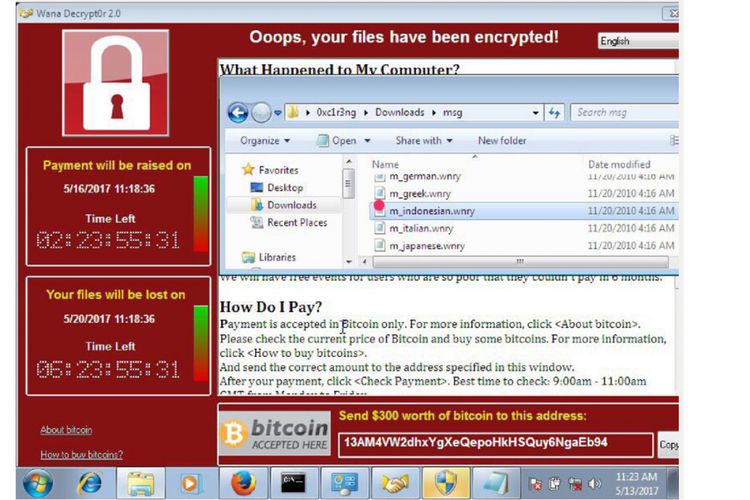
Kemudian, tidak adanya bukti tampilan dari sistem PDNS yang diretas dengan menuliskan berapa nominal tebusan yang diminta untuk pengembalian data yang umumnya ditampilkan dilayar komputer tersebut, seperti ransomware WannaCry.


Tentunya hal ini menimbulkan banyak spekulasi dan kejanggalan. Bisa saja ini hanya akal-akalan pemerintah yang terkait dalam hal ini Kemenkominfo. Ada usaha dan tindakan lain yang diharapkan dari permasalahan ini. Kebodohan yang sengaja dilakukan untuk membuat isu-isu kestabilan politik.

Namun tidak dapat dipungkiri lagi, bahwa tidak adanya mekanisme dan prosedur terkait keamanan dan ketersediaan data terutama data cadangan (backup) data. Hal ini menyangkut tata kelola IT yang terkesan asal-asalan. Mengingat saat ini era 5.0 yang digaung-gaungkan akan menggunakan teknologi layanan digital seperti GovTech, namun disayangkan untuk urusan tata kelola IT masih kurang dari rasa kesadaran dalam pelaksanaannya.

Sudah saatnya kita sebagai bangsa yang besar NKRI, untuk dapat berpikir bagaimana menggunakan IT yang baik dan pemilihan perangkat IT yang mampu, andal dan aman untuk keperluan data nasional.


Rabu, 26 Juni 2024

Cara Membuat Shortcut Situs di Desktop dan Start Menu Windows 10/11

Bagaimana cara membuat shortcut atau menyematkan situs di layar desktop Windows 10/11. Kegunaannya menggunakan shortcut akan mempercepat dan menghemat ketika akan mengunjungi situs yang biasa dikunjungi dalam pekerjaan. Berikut ini akan dijelaskan 3 cara menyematkan situs ke desktop dengan menggunakan perambah website.

A. Cara membuat shortcut situs web dari Google Chrome

Langkah-langkahnya.

  • Navigasikan dan posisikan ke situs web yang akan dibuatkan shortcut atau disematkan.
  • Klik tiga titik vertikal di kanan atas Chrome, arahkan mouse ke "Simpan dan Bagikan", lalu pilih "Buat Pintasan". 

  • Kemudian akan ada muncul menu pop-up, ubah nama pintasan jika diinginkan, dan klik "Buat". Hasilnya otomatis akan dibuat ikon di desktop Windows yang menyematkan tautan situs tersebut. 

Secara default, Chrome akan membuka halaman web sebagai tab di jendela browser Chrome normal. Atau dapat mencentang opsi "Buka sebagai Jendela" agar Chrome membuka halaman di jendelanya sendiri dengan ikon bilah tugasnya sendiri ketika shortcut dijalankan.

B. Cara membuat shortcut situs web dari Firefox

Untuk membuat shortcut di perambah Firefox berbeda dengan Chrome. Adapun caranya.

  • Copy dan paste terlebih dahulu shortcut Firefox yang sudah ada di layar desktop.
  • Kemudian klik kanan di shortcut  Firefox baru yang baru dibuat di desktop,  dan klik "Properti". Pada kolom Target, masukkan URL lengkap website yang ingin sematkan setelah tanda kutip. Berikut ini contoh tampilan bidang Target: 
  • "C:\Program Files (x86)\Mozilla Firefox\firefox.exe" https://www.howtogeek.com 
  • Klik "Oke."

C. Cara membuat shortcut situs web dari Microsoft Edge

Browser Edge berbasis Chromium dari Microsoft bekerja mirip dengan Google Chrome. Untuk menyematkan situs web apa pun ke bilah tugas, cukup buka menu "Pengaturan dan Lainnya" (Alt+F, atau klik tiga titik horizontal di kanan atas browser). Arahkan mouse ke "Alat lainnya" dan klik "Sematkan ke Bilah Tugas" atau "Sematkan ke Mulai".


3 Cara Mudah Menonaktifkan Berita dan Minat maupun Cuaca di Taskbar Windows 10

Bosan jika selalu muncul notifikasi berita, minat maupun laporan cuaca ketika mouse mendekati Taskbar Windows 10. Tenang sekarang ada solusi yang bisa kamu gunakan untuk mengatasinya terutama di Windows 10, ada tiga cara berbeda untuk menonaktifkan berita, minat dan laporan cuaca dari bilah tugas (taskbar). Menggunakan cara pengaturan Taskbar, Kebijakan Grup, dan Registry Windows. Berikut penjelasan beberapa cara di atas.


A. Nonaktifkan Berita dan Cuaca dari Taskbar Windows 10

Langkah-langkah menonaktifkan dengan cara pertama yaitu:

  • Masuk ke komputer Windows 10.
  • Klik kanan taskbar Windows 10 dan klik News and Interests.
  • Pilih Matikan (Turn offuntuk menonaktifkan News and Interests dari taskbar Windows 10.


B. Hapus menggunakan Registry

Langkah-langkah menonaktifkan dengan cara kedua yaitu:

  • Buka dialog box Run dengan menekan kombinasi tombol Windows + R, kemudian untuk menampilkan form Registry dengan mengetikkan perintah regedit lalu tekan tombol OK.
  • Pada bagian address paste kode berikut: HKEY_CURRENT_USER\Software\Microsoft\Windows\CurrentVersion\Feeds
  • Di sisi kanan, klik dua kali pada bagian ShellFeedsTaskbarViewMode untuk mengubah data nilai.
  • Ganti nilainya menjadi 2 untuk menonaktifkan Berita dan Minat maupun Cuaca.


Ada tiga nilai yang dapat kamu gunakan untuk mengatur, ShellFeedsTaskbarViewMode yaitu sebagai berikut.

  • 0 – Menampilkan ikon dan teks
  • 1 – Tampilkan ikon saja
  • 2 – Sembunyikan Berita dan Minat maupun Cuaca
C. Nonaktifkan Berita dan Minat maupun Cuaca menggunakan Kebijakan Grup

  • Kamu dapat menggunakan Kebijakan Grup (Group Policy) untuk menonaktifkan Berita dan Minat maupun Cuaca di taskbar (bilah tugas) Windows 10.
  • Buka Editor Kebijakan Grup Lokal dengan cara mengetikkan perintah gpedit.msc lewat search box.
  • Pergi ke Computer Configuration > Administrative Templates > Windows Components > News and interests
  • Di panel kanan, klik dua kali pada bagian kebijakan Aktifkan berita dan minat di bilah tugas (Enable news and interests on the taskbar).
  • Pilih Disabled untuk mematikan fitur Berita dan Minat.


Itulah penjelasan beberapa metode untuk mematikan fitur berita dan minat maupun cuaca di Windows 10. Silakan suka dan bagikan panduan ini untuk membantu orang lain.

Jumat, 21 Juni 2024

Berhasil 100% : Cara Mudah Unduh Dokumen dari Situs Studocu.com

STUDOCU.COM adalah sebuah situs web yang menyediakan akses ke jutaan dokumen dan materi pembelajaran yang dibagikan oleh pengguna lain secara gratis. Situs ini memungkinkan penggunanya untuk mengakses berbagai macam dokumen seperti makalah, tugas, catatan kuliah, ringkasan materi, dan sebagainya yang dibuat oleh pengguna lain di seluruh dunia.

Studocu - Free summaries, lecture notes & exam prep

STUDOCU.COM juga menawarkan berbagai fitur yang berguna bagi para mahasiswa dan pelajar, seperti pengelompokan dokumen berdasarkan mata kuliah atau tema tertentu, kemampuan untuk membuat dan membagikan dokumen sendiri, dan forum diskusi untuk berbagi pengetahuan dan pengalaman.

Selain itu, situs web ini menyediakan opsi berbayar yaitu langganan premium yang memberikan akses ke fitur tambahan seperti penilaian dokumen oleh ahli dan keanggotaan dalam grup studi eksklusif.

Situs web ini sangat populer di kalangan mahasiswa dan pelajar karena menyediakan akses mudah ke berbagai sumber belajar yang bermanfaat dan membantu meningkatkan kualitas pendidikan.

Namun untuk dapat mengunduh dokumen secara gratis pengguna harus terlebih dahulu meng-upload dokumen lain nya agar tampilan preview bisa hilang dan dapat diunduh.

Tapi tenang, ada cara lain yang praktis yang dapat digunakan dengan bantuan situs pihak ke tiga yaitu downstudocu. Caranya cukup mudah tinggal copy dan paste url dari dokumen di website studocu.com ke situs tersebut dan klik tombol untuk mendownload.

Penjelasan Fungsi NUMBERVALUE dan Struktur Formula di Microsoft Excel

Fungsi NUMBERVALUE adalah fungsi bawaan Microsoft Excel yang berguna untuk mengubah teks menjadi nilai angka. Fungsi ini berguna untuk mengonversi teks yang berisi angka dalam format yang berbeda-beda menjadi nilai angka yang dapat digunakan dalam perhitungan.

Berikut adalah struktur rumus dari fungsi NUMBERVALUE:

=NUMBERVALUE(text,[decimal_separator],[group_separator])

Keterangan:

  • text: wajib diisi dan merupakan teks yang ingin diubah menjadi nilai angka.
  • decimal_separator: opsional dan menentukan pemisah desimal. Jika tidak diisi, maka pemisah desimal yang digunakan adalah titik (.)
  • group_separator: opsional dan menentukan pemisah ribuan. Jika tidak diisi, maka pemisah ribuan tidak digunakan.

Contoh Penggunaan:

  1. Mengubah teks dengan pemisah desimal koma menjadi nilai angka:

Misalkan ingin mengubah teks “123,45” yang menggunakan koma sebagai pemisah desimal menjadi nilai angka. Gunakan rumus:

=NUMBERVALUE("123,45";",";"")

Hasil yang dihasilkan adalah:

123.45

Dalam contoh di atas, teks “123,45” diubah menjadi nilai angka dengan menggunakan fungsi NUMBERVALUE. Parameter decimal_separator diisi dengan nilai koma (,), dan parameter group_separator diisi dengan nilai kosong (“”), karena pemisah ribuan tidak digunakan.

  1. Mengubah teks dengan pemisah ribuan menjadi nilai angka:

Misalkan ingin mengubah teks “1.234.567” yang menggunakan titik sebagai pemisah ribuan menjadi nilai angka. Gunakan rumus:

=NUMBERVALUE("1.234.567";".";"")

Hasil yang dihasilkan adalah:

1234567

Dalam contoh di atas, teks “1.234.567” diubah menjadi nilai angka dengan menggunakan fungsi NUMBERVALUE. Parameter group_separator diisi dengan nilai kosong (“”), karena pemisah ribuan tidak digunakan.

Fungsi NUMBERVALUE sangat berguna untuk mengubah teks menjadi nilai angka dalam spreadsheet Excel. Fungsi ini dapat membantu pengguna untuk mengonversi data dalam format teks menjadi nilai angka yang dapat digunakan dalam perhitungan.