Sering kali ketika kita membuka aplikasi Microsoft Office 2016/2019 seperti Office Word, Excel, atau Power Point akan muncul pesan di start screen “Updating Office, please wait a moment” yang selanjutnya mengarah ke error 0xc0000142.
Terdapat beberapa penyebab mengapa Office 2016/2019 mengeluarkan error 0xc0000142, salah satunya adalah:
- ClickToRunSvc: Layanan yang berfungsi untuk menjalankan Microsoft Office 2016/2019 tidak berjalan.
- STATUS_DLL_INIT_FAILED: File
*.dllyang diperlukan untuk menjalankan aplikasi tidak ditemukan / rusak.
Setelah mengidentifikasi penyebab munculnya error 0xc0000142, berikut adalah cara yang dapat kita lakukan untuk memperbaiki error 0xc0000142.
Memperbaiki Error 0xc0000142 dengan menjalankan layanan ClickToRunSvc secara manual
Langkah 1: Buka Task Manager dengan cara menekan tombol Ctrl + Shift + Esc secara bersamaan.
Langkah 2: Apabila tampilan Task Manager Anda belum menampilkan tab Services, klik More details yang ada di kiri bawah. Jika sudah ada tab Services, klik pada tab tersebut.
Task Manager – Services – ClickToRunSvc
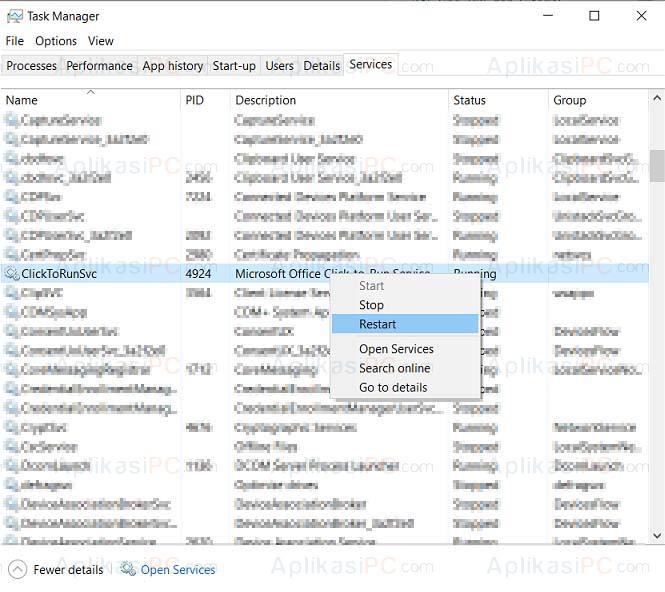
Langkah 3: Cari dan klik kanan ClickToRunSvc lalu klik Restart.
Setelah itu, coba jalankan salah satu aplikasi Office 2016/2019 dan cek kembali apakah masih muncul error 0xc0000142.
Sumber: Cara Mengatasi Error 0xc0000142 di Office 2016/2019 Windows 10


