Alat Menggambar & Alat Tinta PowerPoint
Di dalam PowerPoint, Anda akan menemukan beberapa alat yang berbeda, termasuk alat menggambar klasik dan alat tinta yang ditingkatkan. Beberapa yang paling umum digunakan antara lain:
- Shapes (Bentuk) : Terletak di bilah alat, ini adalah alat tradisional yang memungkinkan Anda memilih dari berbagai bentuk atau menggambar sendiri menggunakan garis.
- Pen Tools (Alat pena) : Gunakan berbagai jenis pena untuk membuat bentuk tangan bebas kustom Anda sendiri.
- Ink to Text (Tinta ke teks) : Gunakan Tinta ke Teks untuk mengubah kata tertulis Anda menjadi teks dalam presentasi PowerPoint Anda.
- Ink to Shape (Tinta ke bentuk) : Gambar bentuk, lalu ubah menjadi bentuk teks menggunakan alat ini.
Masing-masing alat ini berguna untuk tujuan yang berbeda saat Anda membuat tayangan slide.
Menambahkan tab Gambar ke Ribbon
Tab Draw biasanya ditemukan di Ribbon. Namun, jika Anda tidak melihatnya, berikut cara menambahkannya.
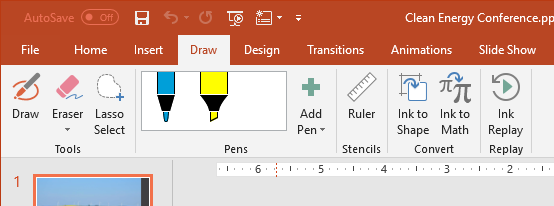
- Klik kanan Ribbon dan pilih Customize the Ribbon .
- Centang kotak di sebelah Draw , lalu klik OK .
- Tab Draw sekarang akan tersedia di Ribbon.
Bagaimana Menggambar Bentuk Tradisional di PowerPoint
Menggambar bentuk atau garis di PowerPoint sederhana dalam metode tradisional ini. Untuk memulai, buka presentasi PowerPoint Anda .
Menggambar Bentuk Menggunakan Alat Bentuk Bebas
- Pilih Insert > Shapes. .
- Untuk menggambar bentuk bebas, pilih ikon Bentuk Bebas .
- Gambarlah sebuah bentuk dengan menggerakkan kursor Anda di sekitar layar, memilih di mana Anda ingin poin Anda. Anda juga dapat menahan mouse atau jari Anda untuk mencoret-coret.
- Setelah Anda siap, lengkapi bentuk Anda dengan menghubungkan titik terakhir ke titik awal. PowerPoint akan secara otomatis mengisi bentuk dan memunculkan bagian Format di ribbon.
Referensi: www-lifewire-com


