Tutorial Cara Format Disk Lewat Diskpart
- Buka RUN (bisa tekan logo WIN + R di keyboard) ➝ ketik CMD lalu enter ➝ ketik diskpart lalu enter.Atau Kamu bisa Tekan WIN + X ➝ Pilih Command Prompt (admin) ➝ Ketik Diskpart
- Setelah CMD Diskpart.exe muncul ➝ Ketik List Disk lalu enter ➝ maka akan muncul list disk yang terbaca di pc / notebook kamu beserta keterangan disk dan sizenya.
- Silahkan pilih disk yang ingin kamu format (Ex: saya pilih disk 4) ➝ Caranya: ketik Select Disk 4 pada diskpart lalu enter ➝ Maka akan muncul pesan Disk 4 is now the selected disk (pada disk ### ➝ terlihat urutan disk 0 , disk 1, disk 2 dst)Penting:Biar kamu gak pusing, perhatikan keterangan Size dan Free nya agar kamu gak salah format disk nantinya.
- Setelah itu silahkan kamu lakukan proses format pada disk 4 ➝ ketik Clean lalu enter (untuk menghapus partisi) ➝ kemudian kamu ketik Create Partition Primary (untuk membuat partisi baru) ➝ ketik select partition 1 lalu enter ➝ ketik active lalu enter.
- Sekarang kita lanjut ke bagian formatnya. Kamu bisa format fat32 atau ntfs (sesuaikan kebutuhan)Format FAT32 ➝ Ketik format fs=fat32 label=nama-drive lalu enterFormat NTFS ➝ Ketik format fs=ntfs label=nama-drive lalu enterSilahkan tambahkan quick di belakang fat32/ntfs jika ingin melakukan format dengan cepat.
- Setelah selesai silahkan ketik assign latter=KInfo:Silahkan ganti huruf K sesuai keinginan kamu, jika disk kamu ingin di urutkan secara default ketik assign saja tanpa latter=K dsb.
- Finish.
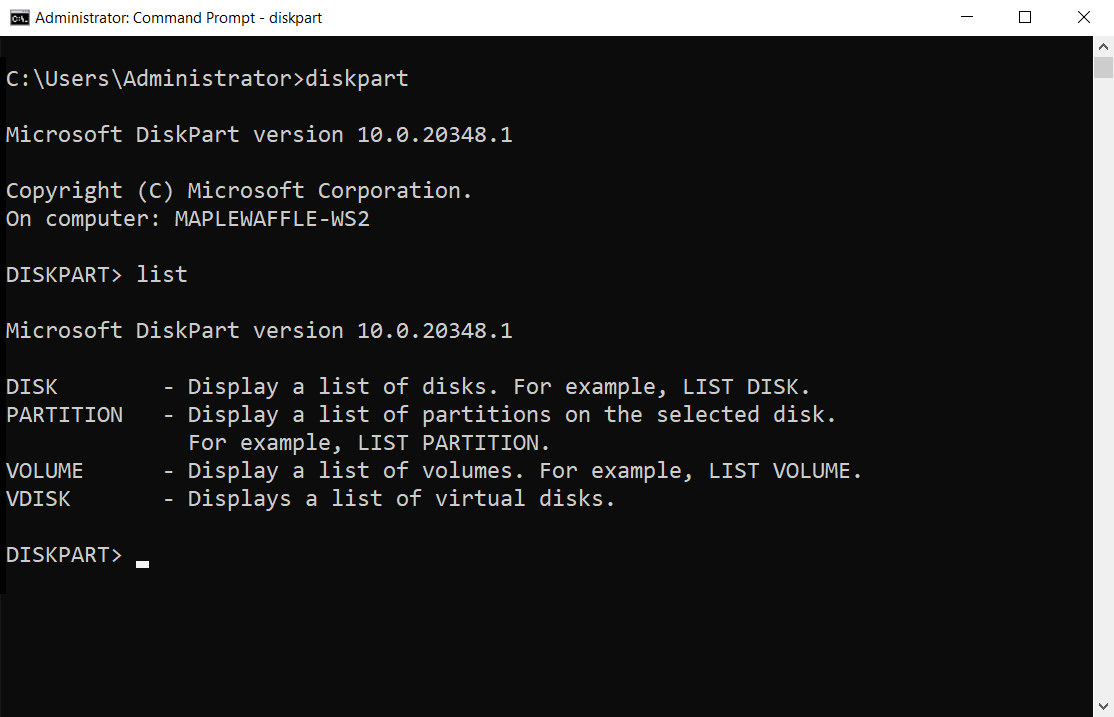
Keterangan Diskpart
- Diskpart ⟹ merupakan aplikasi berupa CMD yang tersedia di windows dan bisa kita gunakan untuk melakukan beberapa perintah ke Disk kita tanpa bantuan aplikasi pihak ke 3
- List Disk ⟹ untuk melihat jumlah / list disk yang terbaca di pc / notebook kita.
- Select ⟹ untuk memilih disk, contoh select disk 0, select disk 1 dst
- Clean ⟹ untuk membersihakan disk kita termasuk partisi disk akan ikut terhapus beserta semua data. disk menjadi kosong
- Create Partition Primary ⟹ membuat partisi ulang pada disk.
- Select partition ⟹ untuk memilih partisi dalam disk. jika disk tidak di buat lebih dari 2 partisi silahkan gunakan angka 1.
- Active ⟹ untuk menandakan partisi yang kita pilih itu aktif
- FAT32 ⟹ jenis format standar yang hanya bisa menerima file kecil di bawah 4GB dalam 1 file/transfer
- NTFS ⟹ jenis format yang mampu menerima file besar > 4GB dalam 1file/transfer.
- Label=(nama) ⟹ untuk membuat nama pada disk kita
- Assign ⟹ membuat urutan disk dalam pc/notebook kita
- Latter=(huruf) ⟹ huruf yang kita gunakan untuk menandai urutan disk secara manual
Informasi selebihnya bisa kamu lihat di diskpart langsung dengan mengetik Info pada CMD lalu kemudian tekan Enter pada keyboard


