Masalah: File Dihapus Secara Otomatis Saat Klik Kiri
Perilaku klik kiri pada mouse menyebabkan penghapusan. Sungguh hal yang aneh. Tenang saja, Anda tidak sendirian. Ini telah dilaporkan oleh banyak pengguna di Windows 10/11. Instalasi program yang tidak lengkap, OS Windows yang bermasalah, driver mouse yang kedaluwarsa, serangan virus, dan perubahan registri palsu pada sistem Anda adalah alasan utama terjadinya hal ini. Saat Anda mengalami masalah ini, detailnya mungkin sebagai berikut.
Metode 1. Bersihkan Malware dan Virus dengan Perangkat Lunak Antivirus
Klik kiri menyebabkan penghapusan file dapat terjadi akibat infeksi virus. Pada kesempatan ini, pindai malware dan virus menggunakan perangkat lunak antivirus yang ada. Atau, gunakan CMD untuk menghapus virus komputer jika Anda memiliki keahlian.
Metode 2. Perbarui atau Instal Ulang Driver
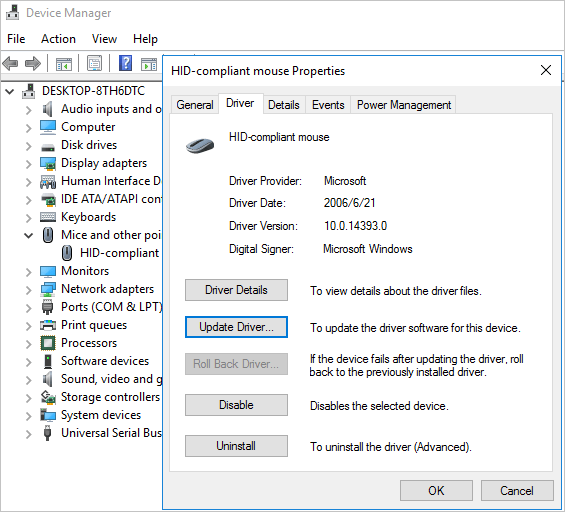
Langkah 1. Tekan tombol “Windows + X” dan pilih “Device Manager”. Buka “Mouse dan perangkat penunjuk lainnya”.
Langkah 2. Beralih ke tab “Driver” dan kemudian klik tombol “Update Driver”.
Jika pembaruan driver tidak berfungsi, Anda dapat menghapus dan menginstal ulang driver mouse, maka masalah penghapusan otomatis akan hilang
Metode 3. Ubah Registri
Perubahan registri yang salah dapat menyebabkan masalah penghapusan file klik kiri. Anda bisa mengatasinya dengan cara-cara berikut.
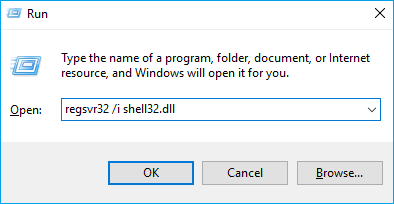
Langkah 1. Tekan tombol “Windows + R” untuk memulai jendela “Run”.
Langkah 2. Masukkan regsvr32 /i shell32.dll dan klik “OK” untuk menjalankan perintah untuk merevisi registri.
Atau Anda dapat mencoba cara yang lebih kompleks untuk melakukan ini.
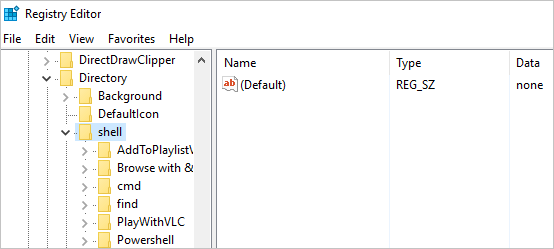
Langkah 1. Tekan tombol “Windows + R” untuk membuka jendela Run. Kemudian, ketik regedit untuk membuka registri.
Langkah 2. Luaskan HKEY_CLASSES_ROOT\Click Directory\shell , dan ubah nilai default jendela kanan menjadi tidak ada.
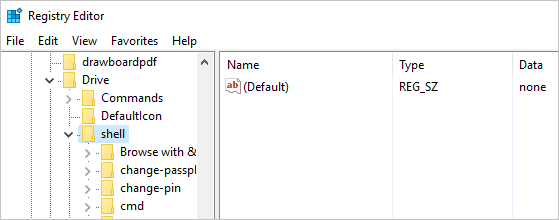
Langkah 3. Lanjutkan untuk memperluas HKEY_CLASSES_ROOT\Drive\Shell, dan juga tetapkan nilai default jendela kanan menjadi tidak ada.
Metode 4. Perbaiki Masalah Windows
File sistem yang rusak atau kerusakan citra sistem dari sumber Pembaruan Windows dapat membuat klik dua kali menghapus file. Lakukan seperti panduan di bawah ini.
Perbaiki File Sistem Korupsi
Langkah 1. Klik tombol pencarian dan cari Command Prompt. Klik kanan dan pilih “Jalankan sebagai administrator”.
Langkah 2. Jalankan Pemeriksa Berkas Sistem. Jalankan perintah sfc /scannow untuk memperbaiki kerusakan file sistem apa pun dari penyimpanan komponen residen.
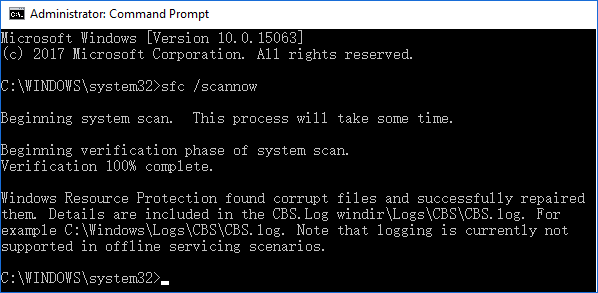
Jika ini tidak membantu, Anda mungkin perlu memperbaiki Windows Component Store itu sendiri.
Perbaiki Penyimpanan Komponen Windows
Langkah 1. Tekan tombol “Windows + X” dan pilih “Command Prompt (Admin)”.
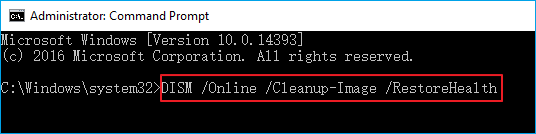
Langkah 2. Jalankan DISM. Masuk dan jalankan DISM /Online /Cleanup-Image /RestoreHealth. Ini akan memperbaiki kerusakan citra sistem apa pun dari sumber Pembaruan Windows. Ini mungkin memerlukan akses internet.
Jangan hentikan atau tutup jendela jika butuh waktu lama untuk menemukan kerusakan dan memperbaikinya dengan baik.
5. Remap Your Keyboard
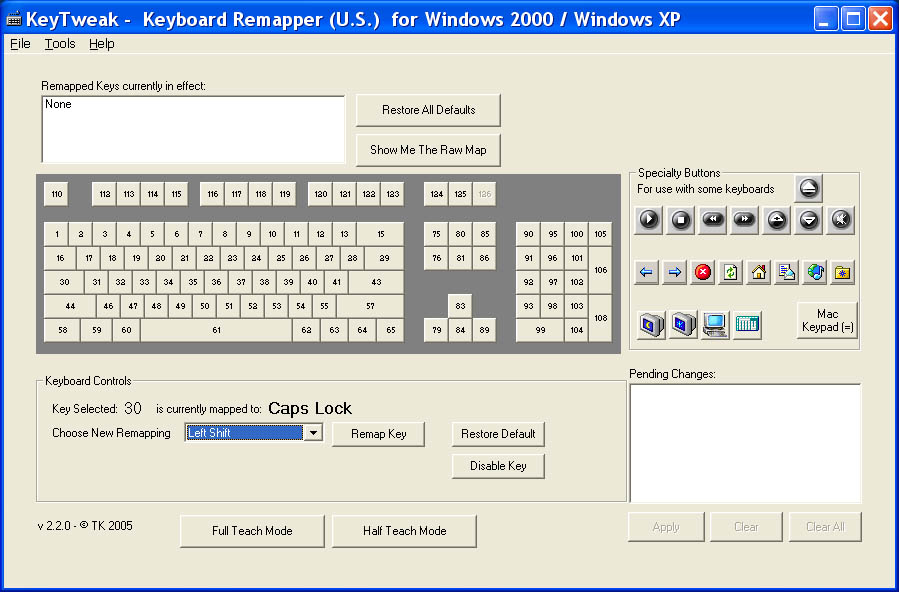
Fungsi program ini adalah untuk memetakan ulang fungsi dari tombol yang ada di keyboard atau malah dimatikan. KeyTweak benar – benar aplikasi yang penting kalau anda ingin mengubah setting suatu tombol atau malah menonaktifkannya. Program ini bisa digunakan dengan mudah dan prosesnya cepat. Jika ingin menonaktofkan tobol delete maka tekan tuts keyboard Del akan muncul Key Selected 76 lalu klik tombol Disable Key dan klik Apply.
Sumber:


